Genymotion是一款功能强大的安卓模拟器,广泛应用于移动应用开发、测试及游戏体验。许多用户在使用过程中会遇到网络连接问题,导致应用无法正常下载或运行。本文将详细介绍Genymotion模拟器的联网方法,助你轻松解决网络连接困扰。
一、Genymotion模拟器联网的基本原理
Genymotion模拟器默认使用VirtualBox的虚拟网络适配器来模拟网络环境。其联网方式主要有两种:NAT(网络地址转换)模式和桥接模式。大多数情况下,模拟器会自动配置为NAT模式,能够直接共享主机的网络连接,实现上网功能。
二、常见联网问题及解决方法
如果发现模拟器无法联网,可以按照以下步骤排查和解决:
1. 检查网络适配器设置
启动Genymotion前,请确保VirtualBox中对应虚拟机的网络适配器已启用,并设置为“NAT”或“桥接网络”。你可以在VirtualBox管理器中选择虚拟机,点击“设置”->“网络”,确认适配器已勾选并选择正确模式。
2. 重启网络服务
有时模拟器的网络服务可能出现临时故障。可以尝试重启模拟器,或者在模拟器内部开启飞行模式后再关闭,以重置网络连接。
3. 检查主机网络连接
模拟器依赖主机的网络。请确保你的电脑已连接到互联网,并且防火墙或安全软件没有阻止VirtualBox或Genymotion的网络访问。
4. 修改DNS设置
在模拟器的安卓系统设置中,进入“Wi-Fi”或“网络设置”,长按已连接的网络(通常名为“Genymotion”或类似),选择“修改网络”->“高级选项”,将DNS设置改为8.8.8.8(谷歌公共DNS)或114.114.114.114(国内公共DNS),这有助于解决某些DNS解析问题。
5. 使用桥接模式(高级)
如果NAT模式无效,可以尝试桥接模式。在VirtualBox网络设置中,将“连接方式”改为“桥接网卡”,并选择你主机正在使用的物理网卡。这样模拟器会像一台独立设备一样从路由器获取IP,网络通常更稳定。
三、代购代销计算机软硬件及辅助设备的联网应用场景
对于从事代购代销计算机软硬件及辅助设备业务的用户,Genymotion模拟器的联网功能尤为重要:
- 电商平台测试:可以在模拟器中安装淘宝、京东、亚马逊等电商应用,测试商品浏览、下单、支付等流程在不同安卓版本和设备上的兼容性。
- 通讯软件运行:使用微信、QQ、钉钉等与客户或供应商沟通,传输产品资料、订单信息等。
- 市场分析与采购:通过模拟器访问各类B2B网站、行业论坛,进行市场调研、价格比较和线上采购。
- 远程协作与展示:运行远程桌面、团队协作工具或演示软件,方便向客户展示产品详情或进行远程技术支持。
确保Genymotion稳定联网,是保障这些业务活动顺畅进行的基础。
四、其他实用技巧
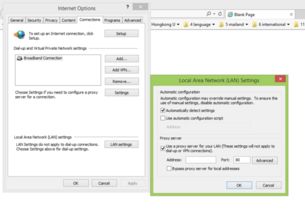
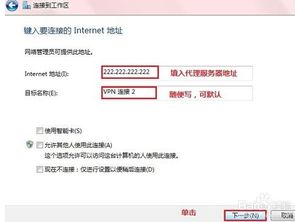
- 使用代理:如果主机通过代理服务器上网,需要在模拟器的Wi-Fi设置中手动配置代理,或使用像ProxyDroid这样的应用来全局设置代理。
- 更新VirtualBox和Genymotion:确保你使用的是最新版本的软件,旧版本的网络驱动可能存在兼容性问题。
- 查看日志:如果问题依旧,可以查看VirtualBox和Genymotion的日志文件,寻找网络相关的错误信息。
通过以上方法,绝大多数Genymotion模拟器的联网问题都能得到解决。如果遇到特别复杂的情况,建议查阅Genymotion官方文档或社区论坛寻求帮助。