很多用户在设置Charles代理进行网络抓包分析时,可能会遇到一个常见问题:设置代理后,电脑和手机设备都无法正常访问互联网。这通常是由于代理配置不当或系统设置冲突导致的,以下将详细分析原因并提供解决方案。
一、常见原因分析
1. 代理服务器未正确运行
Charles代理服务未正常启动,或端口被占用,导致所有经过代理的请求都无法转发。
2. SSL证书未安装或信任
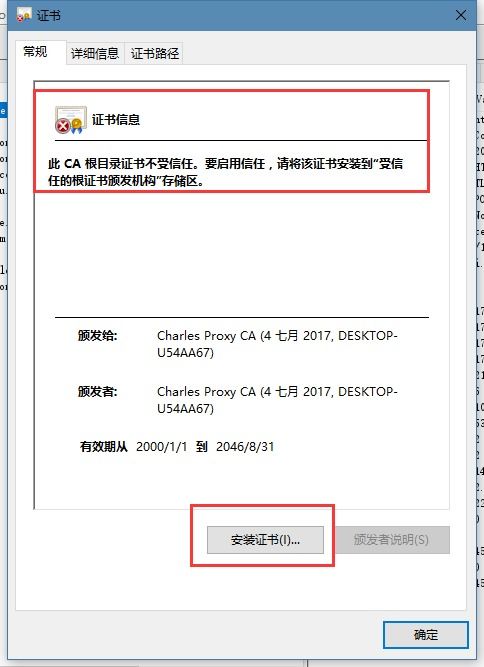
尤其对于HTTPS网站,若未在设备上安装并信任Charles的根证书,加密连接会失败,表现为无法上网。
3. 防火墙或安全软件拦截
系统防火墙、杀毒软件或网络安全策略可能阻止Charles代理端口的通信。
4. 代理设置覆盖全局网络
在系统或浏览器中设置了全局代理,但Charles未正确处理非HTTP/HTTPS流量,导致其他网络服务异常。
5. 网络环路或地址冲突
代理地址设置错误(如误设为设备自身IP),形成网络环路,阻塞正常通信。
二、分步排查与解决
步骤1:检查Charles代理状态
- 确保Charles已开启代理功能(Proxy → Proxy Settings,勾选“Enable transparent HTTP proxying”)。
- 查看默认端口(通常8888)是否被其他程序占用,可在设置中更换端口尝试。
步骤2:验证设备代理配置
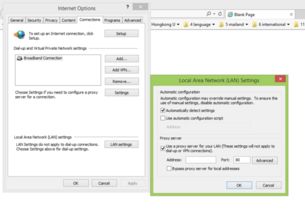
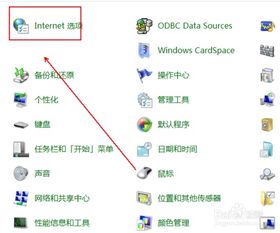
- 电脑端:检查系统网络设置中的代理是否为手动模式,并确认IP和端口与Charles一致。
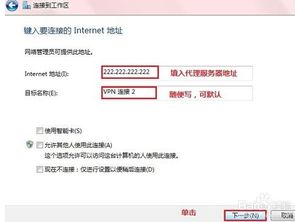
- 手机端:在Wi-Fi设置中配置代理时,需确保填写正确的电脑本地IP地址(非127.0.0.1)及端口。
步骤3:安装并信任SSL证书
1. 在Charles中通过Help → SSL Proxying → Install Charles Root Certificate安装证书到电脑。
2. 对于手机,访问chls.pro/ssl下载证书,并在设备设置中手动信任。
步骤4:检查防火墙与软件冲突
- 临时关闭防火墙或安全软件测试。
- 确保Charles在白名单中,允许其通过防火墙通信。
步骤5:恢复网络与重置代理
- 若问题持续,关闭Charles代理,在设备网络设置中恢复为“自动检测代理”或直接关闭代理。
- 重启Charles及网络设备(路由器、电脑)后重新配置。
三、特殊注意事项
- 代理范围控制:可在Charles的“Proxy Settings”中设置排除地址,避免本地或内部网络流量被错误代理。
- 移动网络兼容性:部分手机在代理设置后仍使用移动数据,需确保Wi-Fi保持连接并正确配置。
- IPv6问题:若网络支持IPv6,可能需在Charles中禁用IPv6代理尝试。
四、关联业务场景:代购代销计算机软硬件及辅助设备
对于从事计算机软硬件及辅助设备代购代销的企业或技术人员,Charles等抓包工具常用于:
- 软件协议分析:分析竞品或合作伙伴的软件通信机制,优化自身产品兼容性。
- 硬件设备调试:监控物联网设备、网络硬件与服务器交互数据,排查连接问题。
- 辅助设备集成测试:验证打印机、扫描仪等网络辅助设备的API调用流程。
正确使用代理工具不仅能提升技术调试效率,还能加强对供应链中软件服务质量的监控,为代销产品的技术支撑提供保障。
Charles代理设置后无法上网多源于配置细节疏忽。通过逐步检查代理服务、证书、防火墙及网络设置,通常可快速恢复网络并正常使用抓包功能。对于技术密集型行业如计算机软硬件代销,掌握此类工具深度应用,亦是提升服务专业度的重要一环。